آموزش دریافت و ارسال فکس از طریق کامپیوتر برای فکس های لیزری KX-MB2025/2030
در این مقاله قصد داریم آموزش نحوه ارسال و دریافت فکس از طریق کامپیوتر با استفاده از نرم افزار اختصاصی فکس 2025 و 2030 پاناسونیک (سری 2000) را ارائه دهیم در انتهای این مقاله شما یاد میگیرید چگونه فکس های دریافتی خود را بدون پرینت از فکس در کامپیوتر خود ذخیره کنید این حالت میتواند برای همه فکس های دریافتی باشد یا به شکل انتخابی هر فکسی را که دوست داشته باشد در صورت نیاز پرینت بگیرید و بقیه را در کامپیوتر خود ذخیره کنید.در هنگام ارسال هم میتوانید بدون پرینت گرفتن از فایلی که میخواهید فکس کنید آن را مستقیما از کامپیوتر با کیفیت عالی ارسال کنید.بدین شکل هم مصرف کارترج و تونر فکس خود صرفه جویی کرده اید و هم در مصرف کاغذ ،از طرفی هم میتوانید تمام اسناد خود را به شکل فایل در کامپیوتر نگه داری کنید،و هر وقت که لازم بود از آنها پرینت بگیرید یا به آنها رجوع کنید.
عمده این تنضیمات برای فکس های 2085 و 2090 هم صادق است.
دریافت فکس
شما بعد از نصب سی دی نرم افزار این عملیات را باید انجام دهید.
بعد از باز کردن نرم افزار Multi-function که بعد از نصب روی دسک تاپ خود خواهیید دید چنین صفحه ای باز می شود
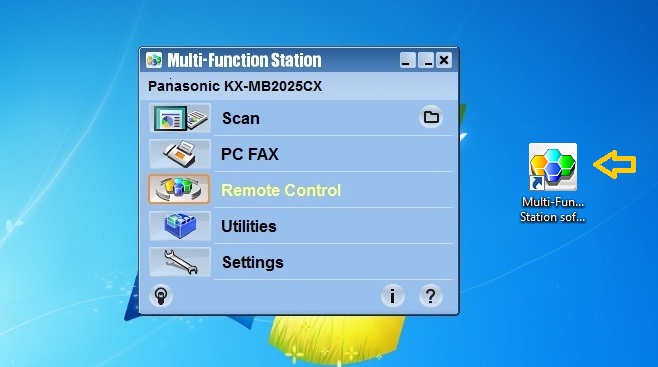
بعد از زدن Remote Control صفحه پایین برایتان باز می شود که طبق تصویر روی گزینه Setup رفته و ….

در این صفحه روی گزینه PC FAX SETTING کلیک کنید
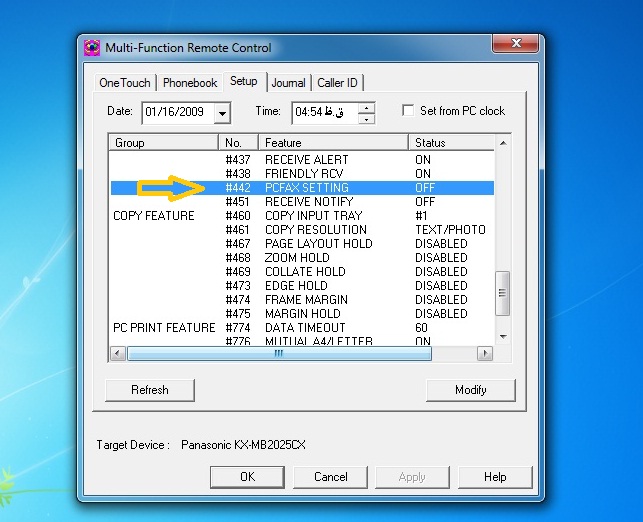
در حالت اولیه گزینه OFF می باشد این بدین معنی می باشد که تمام فکس ها با دستگاه دریافت و بلا فاصله از آنها پرینت گرفته می شود .در حالت ALWAYS هم تمام فکس های دریافتی در کامپیوتر ذخیره می شود و شما می توانید به شکلی که در پایین به آن اشاره خواهیم کرد پس از مشاهده در صورت تمایل از آن پرینت بگیرید و در حالت CONNECTED هم اگر فکس به کامپیوتر وصل باشد فکس دریافتی در کامپیوتر ذخیره می شود و در غیر این صورت فکس دریافتی به شکل خودکار پرینت گرفته خواهد شد این در حالتی است که اگر در حالت ALWAYS قرار دهیم و فکس به کامپیوتر وصل نباشد فکس دریافتی در حافظه دستگاه ذخیره و به محض وصل شدن به کامپیوتر به شکل فایل وارد کامپیوتر می شود.
بعد از انتخاب حالت مورد نظر با کلیک کردن روی گزینه APPLY یک صفحه ای باز می شود و از شما پسورد می خواهد با وارد کردن پسورد پیش فرض که 1234 می باشد وارد مرحله بعدی می شوید.
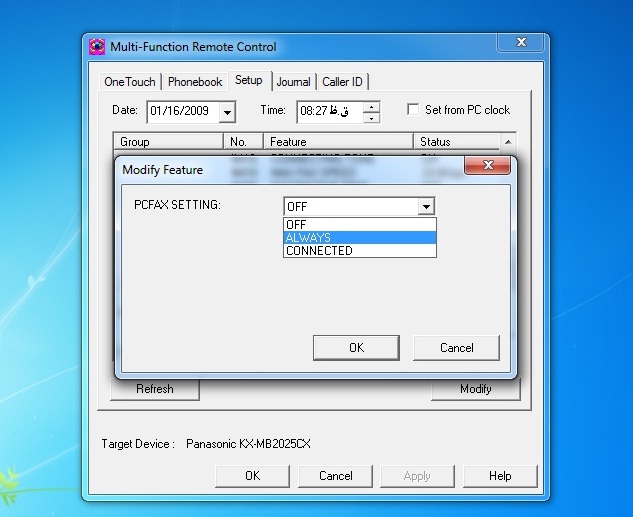
حال ما برای مثال در حالت ALWAYS قرار داده ایم برای ذخیره تغییرات کافی است روی دکمه OK کلیک کنید.
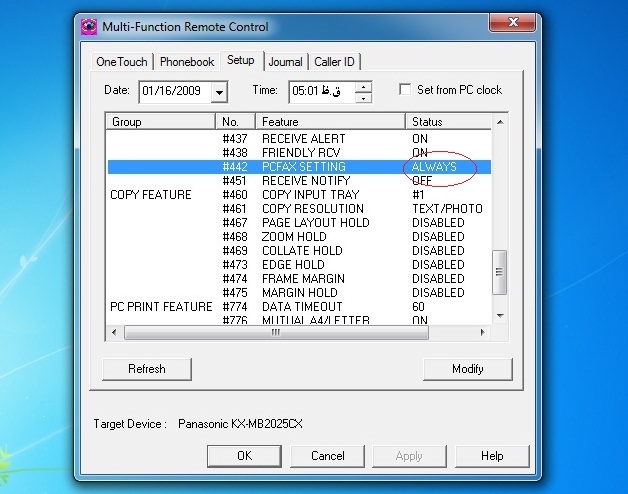
برای دسترسی به فکس های دریافتی و ارسالی از طریق کامپیوتر می توانید به شکل زیر عمل کنید:
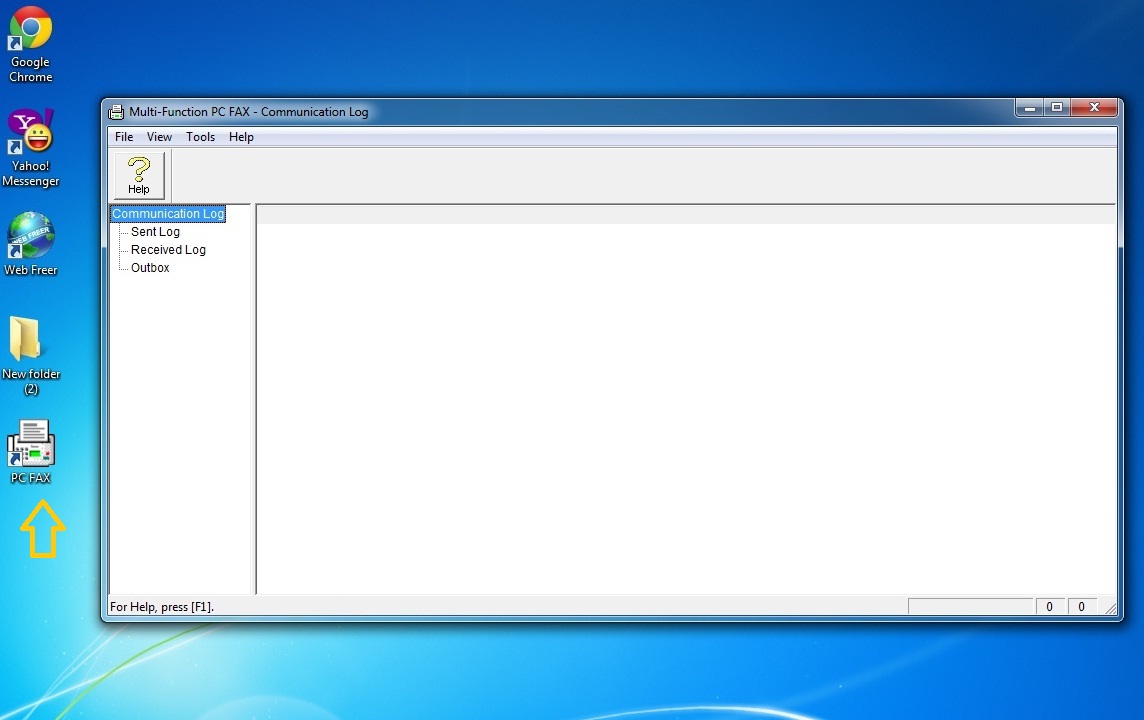
در قسمت START ویندوز خود عبارت PC FAX را جستوجو کنید و یک SHORTCUT از آن را روی دسک تاپ خود قرار دهید با باز کردن PC FAX می توانید فکس ارسالی (SENT LOG) و فکس های دریافتی (RECEIVED LOG) خود را ببینید در ضمن نکته قابل توجه این است که این پنجره را نبندید و در حالت Minimize به پایین هدایت کنید.
ارسال فکس
برای ارسال فکس یک فایل موجود درکامپیوتر کافیست به شکل زیر عمل کنید:
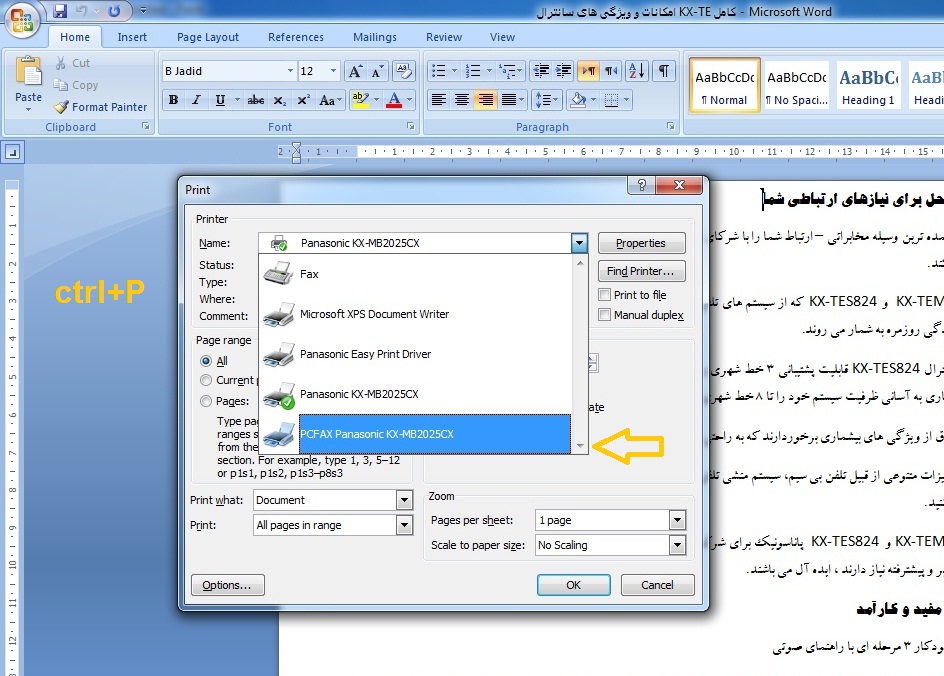
مثلا در محیط وورد هستیم و میخواهیم فایل مورد نظر را بدون پرینت گرفتن فکس کنیم از منو گزینه پرینت را انتخاب میکنیم یا دکمه ctrl+P را فشار میدهیم گویی میخواهیم از این فایل پرینت بگیریم ولی قبل از زدن دکمه OK اسم پرینتر (Printer Name) را روی PCFAX Panasonic تنظیم میکنیم سپس گزینه OK را انتخاب میکنیم.این مراحل در محیط های دیگر مثل فایل های PDF و غیره نیز مشابه است.
در این مرحله از شما شماره فکس مقصد را خواهد خواست که در فیلد اشاره شده وارد میکنید.
با زدن SEND متن مورد نظر ارسال خواهد شد. توجه داشته باشید که در این مرحله دستگاه فکس شما به کامپیوتر وصل باشد.

پس زدن گزینه SEND دستگاه فکس شما به شکل خودکار متن مورد نظر را از کامپیوتر به شماره مقصد ارسال میکند.
ضمنا برای دانلود نرم افزار فکس چند کاره سری 2000 میتوانید به صفحه مربوط به یکی از این محصولات رفته و از تب دانلود و آموزش آن را دانلود کنید.
عمده این امکانات و دستور العمل ها برای دستگاه های فکس مدل 2085 و 2090 هم صادق است.
مقالات مرتبط :
اصول نگه داری از فکس های لیزری و معمولی پاناسونیک
36 دیدگاه در رابطه با “آموزش دریافت و ارسال فکس از طریق کامپیوتر برای فکس های لیزری KX-MB2025/2030”
احمدی
با سلام و وقت بخیر
به خاطر مقاله بسیار جامع و آموزنده ای که قرار دادید واقعا سپاسگزارم.
با آرزوی موفقیت برای شما و ارتقا روزافزون این وب سایت
حمیدرضا
آقا دستتون درد نکنه
رضا
سلام
آیا هنگام اتصال از طریق کابل لن هم میتوان فکس ارسال و دریافت کرد؟
مدیر
شما می توانید از طریق کابل USB این کار را انجام دهید
محمود
سلام… من گزینه pc fax رو موقعی که میخوام printer name رو انتخاب کنم ندارم و روی panasonic که دستور پرینت میدم, میره برای کپی و همون متن رو از فاکس خودم میده بیرون. مشکل از کجاست …؟ تشکر
مدیر
سلام
دوست عزیز اگر دقت کرده باشید در تصاویر گذاشته شده هم گزینه PC FAX هم وجود دارد بهتر هست یک بار نرم افزار خود را پاک و دوباره نصب کنید و طبق این مقاله عمل کنید
مهدي
كلا هر دستگاه فكسي كه بخواد به سيستم كامپيوتر وصل بشه نياز به چه پورتي جهت ارتباط هست؟
مدیر
سلام
اگر نخواهید به کامپیوتر وصل نشود فقط یه خط تلفن نیاز دارید
fahim
سلام من سی دی نصب را گم کردم از طریق سایتتون نصب کردم اصلا رو دسکتاپ Multi-Function station ندارم؟؟؟
مدیر
سلام
به احتمال زیاد درست نصب نشده یک بار گامل پاک کنید دوباره نصب کنید
من
بابا دمت گرم
با این آموزشت حسابی حال دادی
ای ول
کاربر
سلام، با کامپیوتر چگونه می توان برگه ای که روی صفحه اسکن این دستگاه قرار دارد را فکس کنیم؟ (بدون دست زدن به دستگاه)
مدیر
سلام
دوست عزیز قبل از سوال این مقاله رو کامل بخونید بعد
sam
سلامو من میخوام داخل ستاپ تغییر ایجاد کنم وقتی پسورد می خواد 1234 رو قبول نمی کنه چطور باید بفهمم پسورد چیه؟؟
مدیر
سلام
باید دستگاه رو ریست کنید
سام
سلام.من عدد 1234 رو میزنم میگه پسورد اشتباست
چکار باید بکنم؟
مدیر
سلام
احتمالا پسورد دستگاه عوض شده باید ریست کنید
محمد
سلام، من از اینترنت وایرلس استفاده میکنم و کامپیوترم هم حیچ خای سوکت تلفن نداره و فقط یک پورت lan داره آیا من هم میتونم از طریق کامپیوتر فکس ارسال کنم و چگونه؟
مدیر
سلام
خیر
A
خیلی خوب بود مرسی.
حسین
با عرض سلام
– میخواستم بدونم بدون دستگاه فکس میتوان رایانه را به خط وصل کرد برای دریافت و ارسال فکس؟ اینترنت هم لازمه یا نه؟
– اگر رایانه خاموش باشه فکس دریافتی چی میشه؟(چه دستگاه فکس داشته باشیم چه نداشته باشیم)
با تشکر
مدیر
سلام
اگر شما این مدل فکس رو دارید همین مقاله رو بخوانید تا تنظیمات رو انجام دهید .لی اگر فکس ندارین باید یک مودم فکس تهیه و نصب کنید
اگر دستگاه فکس پاناسونیک دارید رایانه خاموش باشه به حافظه فکس منتقل میشه بعد از روشن کردن کامپیوتر دوباره به کامپیوتر وصل میشه در مورد مودم فکس اطلاعات ندارم
مهدیس
سلام
برای دریافت فکس باید همیشه دستگاه روشن باشد؟
مدیر
سلام
بله
مهدیس
سلام من برای فرستادن فکس یه مشکلی دارم
اینکه تو قست پرینت pcfax panasonic پیدا میکنه ولی وقتی دکمه پرینت رو میزنم هیچ عکس العملی نشون نمیده
مدیر
سلام
اگر این مقاله رو خوب خوانده اید و باز مشکل حل نشده باید یک بار نرم افزار رو از کامپیوتر پاک و دوباره نصب کنید
مهدیس
سلام مجدد
نرم افزار رو پاک کردم و دوباره نصب کردم ولی همون جوری هست pcfax panasonic راoffline زده فقط در ارسال فکس مشکل دارم
مدیر
سلام
بهتر با نمایندگی تماس بگیرید تا یک تکنسین به خدمتتان بفرستند تا مشکل رو حل کند
محمد
باسلام
دستگاه من 2030 هستش ، تمام مراحل بالا رو انجام دادم، براي دريافت فكس با كامپيوتر مشكلي وجود نداره ولي هنگام ارسال فكس ، پيغامGET PATH ERROR صادر ميشه.لطفا راهنمايي بفرماييد.
مدیر
سلام
اگر سیستم سانترال دارید باید اول عدد 9 رو بزنید بعد شماره
علی محمدی
سلام و بسیار ممنونم.کمک بسیار بزرگی کردین.یا حق.
سیاوش
سلام
وقتی نرم افزار را در حالت always قرار می دهم و کامپیوتر خاموش میشه
بعد روشن شدن کامپیوتر جلوی همه ی فکس هایی که در مدت خاموش بودن کامیپوتر فرستاده شده پیغام (FILE ERROR(PC نوشته شده و فکس ها از دست رفته است ،
و بعد از آن حتی در زمان روشن بودن کامپیوتر هم دیگه هیچ فکسی نمیاد و همین ارور ظاهر میشه
مدیر
سلام
نرم افزار رو یک بار پاک کرده و دوباره نصب کنید ، اگر باز هم این ایراد رو داد احتمالا مشکل از ویندوز باشه
یاسر
احسنت عالی بود
شاهپور
سلام ممنون از راهنمای هاتون ، این دستگاه فقط A4 پرینت میگیره یا A5 هم میگیره لطفا راهنمایی کنید
مدیر
سلام
امکان پرینت A5 نداره